آموزش فتوشاپ طراحی کارت ویزیت می تواند در خیلی از مراحل چاپ کارت ویزیت به شما کمک کند.
آموزش فتوشاپ طراحی کارت ویزیت این فرصت را به شما میدهد که کسب و کار خودتان را به شخصه تغییر دهید و خودتان بتوانید کارت ویزیتی طراحی کنید که با ذوق و سلیقه
خودتان طراحی شده باشد.
شیوه نصب و استفاده از اشکال یا Shapes در فتوشاپ
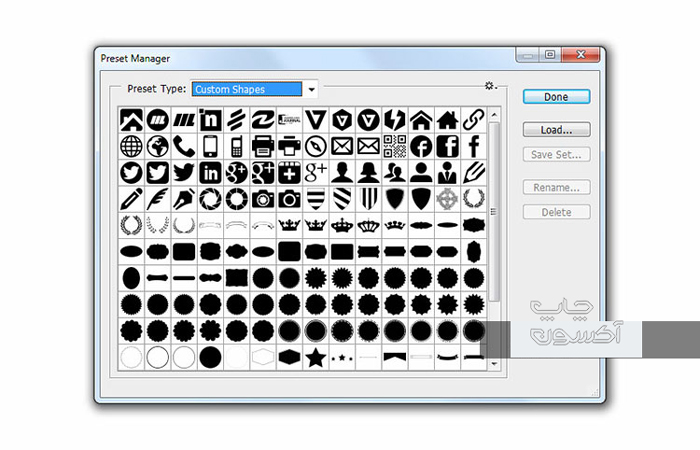
- به مسیر Edit > Presets بروید و Preset Manager را انتخاب کنید.
- در منوی کشویی که در مقابل عبارت Preset Type وجود دارد، گزینهی Custom Shapes را انتخاب کنید
- روی دکمهی Load کلیک نمائید.
- اکنون به مسیری بروید که اشکالی که در ابتدای این آموزش دریافت کردهاید، در آنجا قرار دارند.
- (فقط توجه کنید که اشکال باید از حالت زیپ یا فشرده خارج شده باشند.)
- Tutorial-Shapes.csh را انتخاب کنید.بر روی Load کلیک کنید.
ایجاد یک پروژه جدید در آموزش فتوشاپ
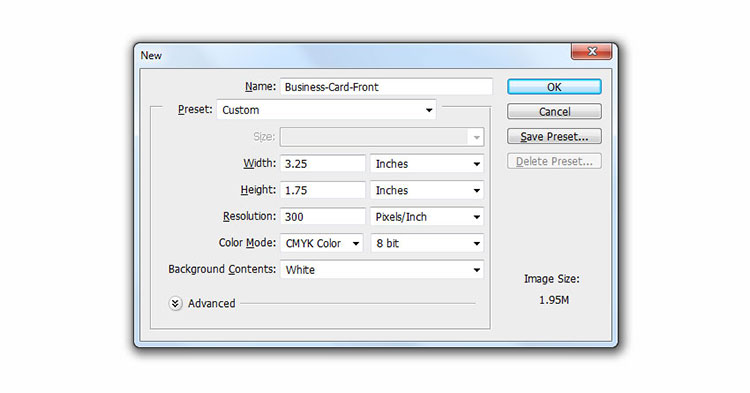
- به مسیر File > New فتوشاپ پبروید.
- در پنجرهای که ظاهر میشود، دقیقا تنظیماتی که در تصویر زیر ملاحظه میکنید وارد کنید.
- در پایان OK کنید تا پروژه جدید ایجاد شود.
تنظیم حاشیهها و خطوط راهنما
قدم اول: قبل از شروع باید مطمئن شویم که برخی امکانات در فتوشاپمان فعال هستند و کار میکنند.
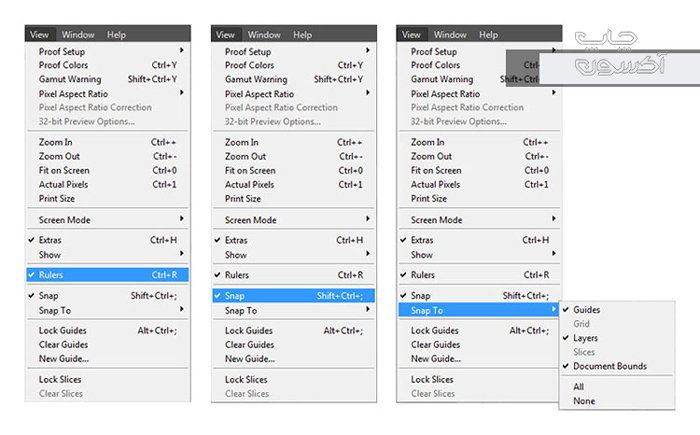
برای اینکه خطکش در فتوشاپ ظاهر شود، کافیست کلیدهای Ctrl+R را فشار دهید. (یا به مسیر View > Rulers بروید و در مقابل Rulers تیک بزنید.)
برای فعال شدن آهنربا، به مسیر View > Snap To بروید و برای Guides و Layers و Document Bounds تیک بگذارید.
قدم دوم: اکنون میخواهیم راجع به «ناحیهی امن» حرف بزنیم؛ منظور از ناحیهی امن فضایی است که شما به راحتی و با خیال آسوده میتوانید.
در آن فضا طراحی کنید بدون آنکه نگران باشید که قسمتی از طرح شما در اثر برش در چاپخانه از بین خواهد رفت.
بر روی خطکش افقی کلیک کنید و به سمت کنارههای صفحهی سفید درگ کنید. یک خط راهنما ظاهر میشود. برای خطکش عمودی نیز این کار را تکرار کنید.
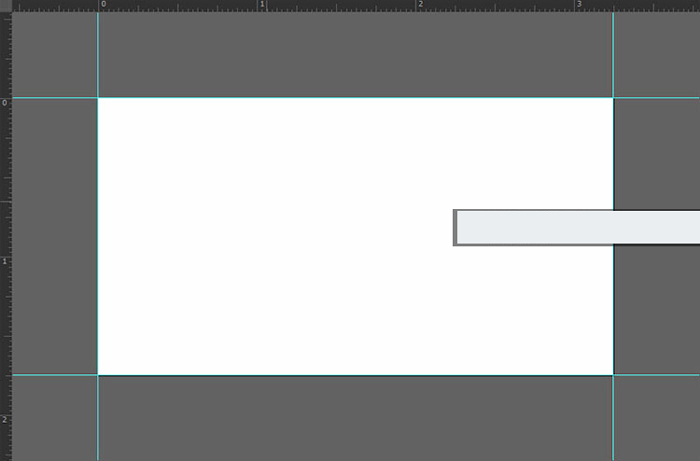
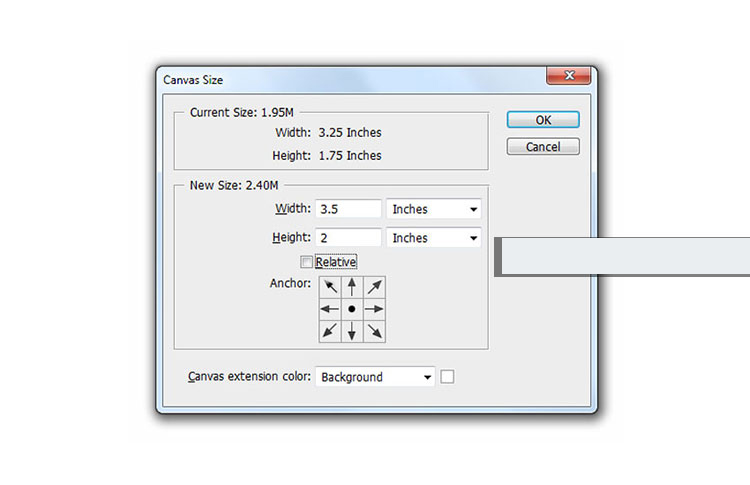
قدم سوم: به مسیر Image > Canvas Size بروید و در پنجرهای که ظاهر میشود، مقادیر و تنظیمات زیر را وارد کنید. (بدین ترتیب صفحهی کار شما کمی بزرگتر خواهد شد.)
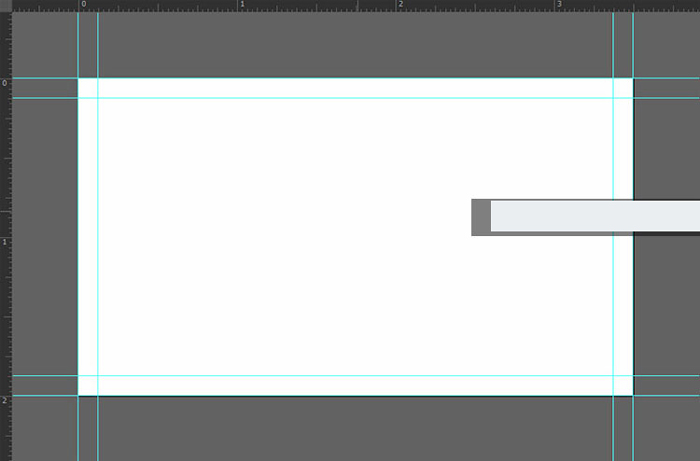
قدم چهارم: اکنون ملاحظه میکنید که یک فضا برای حاشیه ایجاد شده است. حالا باید یک ناحیه برای تر و تمیز درآمدن کار در چاپ در نظر بگیریم.
دوباره روی خطکشها کلیک کنید و به سمت صفحه سفید درگ کنید.
خطوط راهنما را در هر چهار لبهی صفحه قرار دهید. نتیجه باید به صورت زیر باشد:
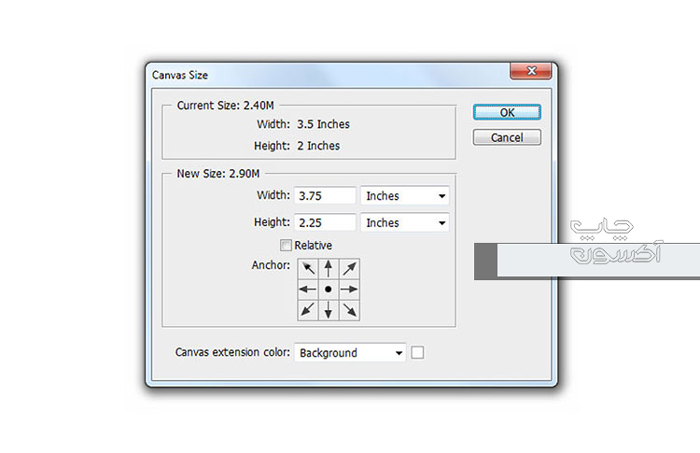
قدم پنجم: دوباره به مسیر Image > Canvas Size بروید و اینبار مقادیر زیر را وارد کنید:
قدم ششم: دوباره خطوط راهنما را در چهار طرف صفحهی سفید بگذارید. یعنی روی خطکشها کلیک کنید و به سمت لبههای صفحهی سفید درگ نمائید.
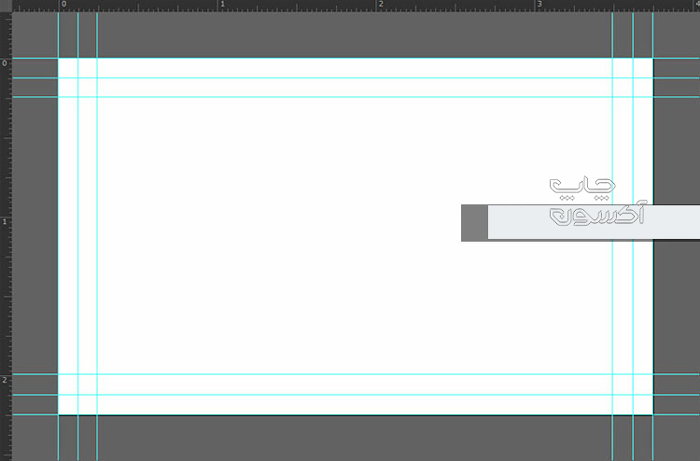
قدم هفتم: به منوی View و سپس Lock Guides بروید. بدین ترتیب خطوط راهنما قفل میشوند. یعنی در حین کار کردن و کلیک کردنهای مداوم شما در صفحهی کار جابجا نمیشوند.
محل قرارگیری آدرس
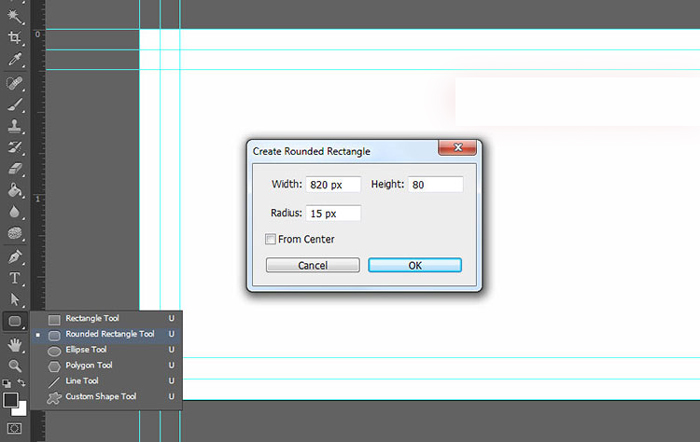
قدم اول: از نوار ابزار، Rounded Rectangle Tool را انتخاب کنید. این ابزار برای ایجاد مستطیل یا مربع با لبههای گرد به کار میرود.
یکبار روی یک نقطه دلخواه از صفحه کلیک کنید.
در پنجرهای که ظاهر میشود این تنظیمات را وارد کنید:
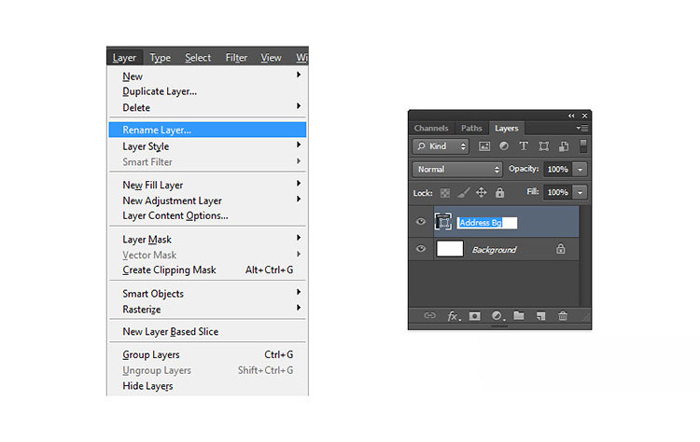
قدم دوم: به مسیر Layer > Rename Layer بروید این دستور برای تغییر نام یک لایه است.
نام این لایه را Address Bg بگذارید و کلید Enter را فشار دهید.
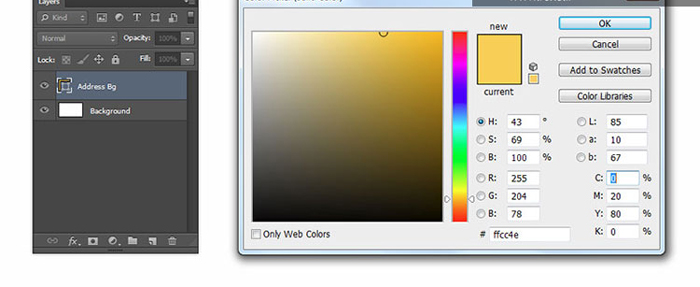
قدم سوم: بر روی آیکون کوچک کنار نام لایه، در پنل لایهها دوبار کلیک کنید.
در پنجرهای که باز میشود، این رنگها را وارد کنید:
C:0 M:20 Y:80 K:0
قدم چهارم: کلیدهای Ctrl+T را بصورت همزمان فشار دهید.
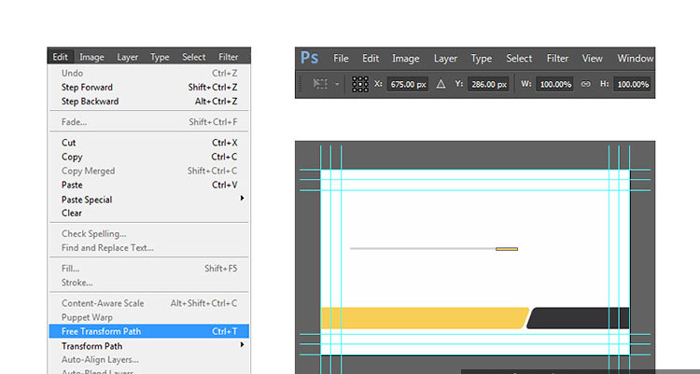
به مسیر Edit > Free Transform Path بروید. به کمک این دستور میتوانید هر شیء دلخواهی را بچرخانید.
در مقابل H عدد 20- را وارد کنید و کلید Enter را فشار دهید.
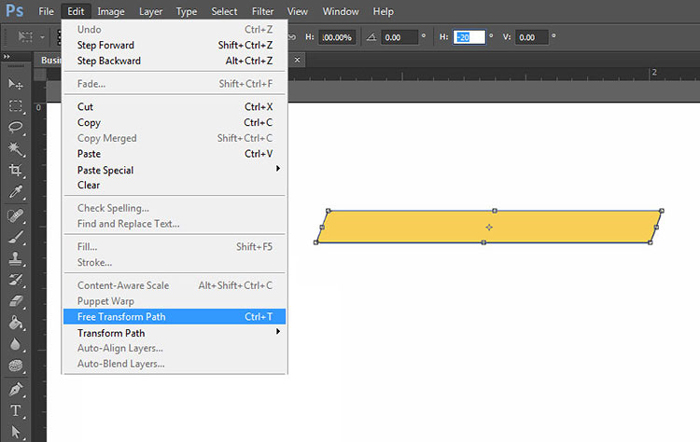
قدم پنجم: کلیدهای Ctrl+T را فشار دهید.
به مسیر Edit > Free Transform Path بروید. بدین ترتیب میتوانید یک شی را جابجا کنید.
در مقابل X عدد 337 و در Y عدد 540 را وارد کنید و کلید Enter را فشار دهید. عددی که در مقابل X است، فاصله از محور افقی و عددی که در مقابل Y است، فاصله تا محور عمودی است.
قدم ششم: از نوار ابزار Rectangle Tool را انتخاب کنید. این ابزار برای ایجاد مستطیل یا مربع کاربرد دارد.
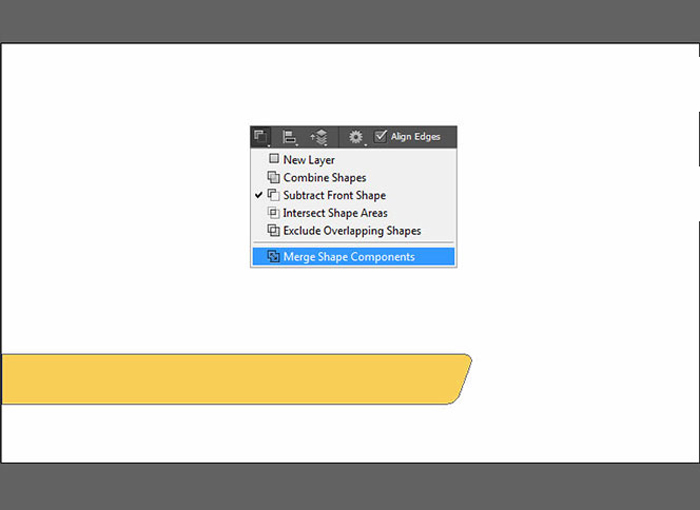
بر روی آیکون Path Operations و سپس روی گزینهی Subtract Front Shape کلیک کنید.
حالا همانطور که در تصویر میبینید، یک مستطیل (یا مربع) را روی قسمت اضافی شکل بکشید.
قدم هفتم: دوباره روی آیکون Path Operations کلیک کنید.
اینبار روی گزینهی Merge Shape Components کلیک نمائید. بدین ترتیب، اشکال با یکدیگر ادغام و یکی میشوند.
محل قرارگیری شعار
قدم اول: از پنل لایهها، لایهی Address Bg را انتخاب کنید.
به مسیر Layer > Duplicate Layer بروید تا یک کپی از این لایه ایجاد شود.
قدم دوم: بر روی آیکون کوچک کنار نام لایه، در پنل لایهها دوبار کلیک کنید.
در پنجرهای که باز میشود، این رنگها را وارد کنید:
C:0 M:0 Y:0 K:95 لایه را Tagline Bg بگذارید و OK کنید.
قدم سوم: به مسیر Edit > Transform Path > Rotate 180 Degrees بروید. با این کار این لایه 180 درجه میچرخد.
قدم چهارم: کلیدهای Ctrl+T را فشار دهید و سپس به مسیر Edit > Free Transform Path بروید.
در مقابل X عدد 1126.5 و در مقابل Y عدد 1126.5 را وارد کنید. کلید Enter را فشار دهید.
قدم پنجم: از نوار ابزار Rectangle Tool را انتخاب کنید.
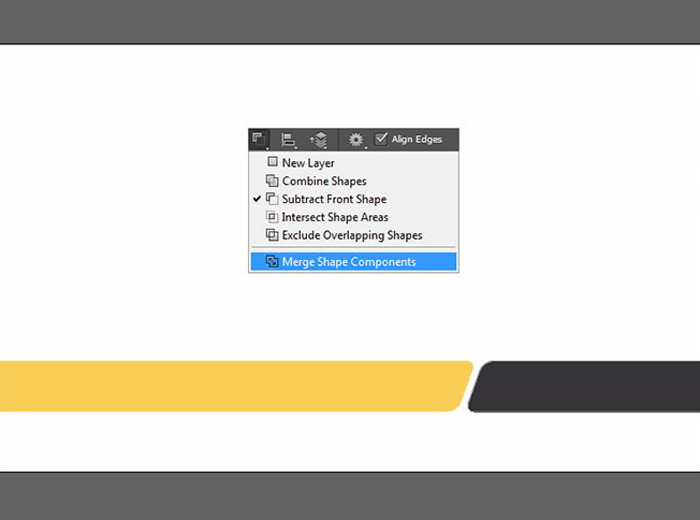
ایکون Path Operations و سپس گزینهی Subtract Front Shape را انتخاب کنید.
یک مستطیل روی قسمت زائد شکل بکشد.
قدم ششم: آیکون Path Operations و سپس Merge Shape Components را انتخاب کنید.
مستطیل جداکننده
قدم اول: به مسیر Layer > New > Group بروید تا یک گروه جدید بسازید. گروه مجموعهای چندین لایه است.
نام این گروه را Separator بگذارید.
قدم دوم: Rectangle Tool را از نوار ابزار انتخاب کنید و روی یک نقطه دلخواه در صفحه کلیک کنید.
در پنجرهای که گشوده میشود، عددهای زیر را بدهید:
قدم سوم: بر روی آیکون کوچک کنار نام لایه، در پنل لایهها دوبار کلیک کنید.
در پنجرهای که باز میشود، این رنگها را وارد کنید:
C:0 M:0 Y:0 K:18
قدم چهارم: کلیدهای Ctrl+T را فشار دهید و سپس به مسیر Edit > Free Transform Path بروید.
در مقابل X عدد 370 و در مقابل Y عدد 286 را وارد کنید. کلید Enter را فشار دهید.
قدم پنجم: به Layer > Rename Layer بروید.
نام این لایه را Left بگذارید و کلید Enter را فشار دهید.
قدم ششم: به مسیر Layer > Duplicate Layer بروید.
نام این لایه را Right بگذارید و کلید Enter را فشار دهید.
قدم هفتم: ابزار Rectangle Tool را انتخاب کنید.
مقادیری که در تصویر میبینید وارد کنید.
قدم هشتم: بر روی آیکون کوچک کنار نام لایه، در پنل لایهها دوبار کلیک کنید.
در پنجرهای که باز میشود، این رنگها را وارد کنید:
C:0 M:20 Y:80 K:18
قدم نهم: کلیدهای Ctrl+T را فشار دهید و سپس به مسیر Edit > Free Transform Path بروید.
در مقابل X عدد 675 و در مقابل Y عدد 286 را وارد کنید. کلید Enter را فشار دهید.