
نحوه طراحی برچسب و لیبل برش خاص
همه عاشق یک برچسب جالب هستند، به ویژه هنگامی که می توانید با یک طراحی سفارشی تخیل خود را اجرا کنید.
اما چرا به جای استفاده از اشکال استاندارد مربع یا مستطیل، یک شکل برچسب یا لیبل برش خاص منحصر به فرد ایجاد نمی کنید تا کار شما بدرخشد؟
اصول اساسی برای طراحی های برش خورده برای هر نوع کاری، اعم از اینکه روی کارت ویزیت، دعوت نامه های سفارشی یا هر کار چاپی دیگری کار می کنید، اعمال می شود.
در این مقاله، به شما کمک خواهیم کرد تا از ابتدا تا انتها برچسب یا لیبل قالب برش ایجاد کنید تا اطمینان حاصل کنید که شما و مشتریانتان هر آنچه را برای ارسال آن برای چاپ لازم دارید، فراهم می کنید!
دایکات یا برش خاص چیست؟
دایکات (Die cutting) اصطلاحی است که در لغت به معنای برش و قالب است، اما در کل به معنای قالب زنی همراه با تیغ و خط ِ تا می باشد .
فرآیند دایکاتینگ (Die cutting) در ابتدا و در حدود قرن نوزدهم در صنایع تولید کفش مورد استفاده قرار گرفته و پس از آن به علت کارایی مطلوب این تکنیک در دیگر
صنایع از جمله صنعت چاپ نیز مورد استفاده قرار گرفت.
عملیات دایکات ، از گروه خدمات تکمیلی بعد از چاپ به شمار می رود که با استفاده از آن میتوان طرحها و نقش های مد نظر را با قالب بر روی محصولات چاپی و بستهبندی اجرا نمود .
برای تبدیل محصولاتی از قبیل کاغذ و مقوا به فولدر ( پوشه ) ، جعبه و لیبل ، باید از نوع ویژه ای برش استفاده کرد .
1. سند خود را تنظیم کنید
هنگام ایجاد هر سند جدید برای چاپ، تنظیمات باید در حالت CMYK و 300dpi انجام شود، اندازه به نوع ایجاد و اندازه شما بستگی دارد.
پس از اتمام طرح خود (در این مورد یک طرح برچسب ساده مبتنی بر یک بچه گربه)، باید برای شکل سفارشی خود خطوط را اصلاح کنید.

برچسب و لیبل دایکات و برش خاص
2-یک bleed بلید بسازید.
باید یک خط بلید 3 میلی متری در اطراف کل شکل برچسب تنظیم کنیم.
ساده ترین راه برای انجام این کار ابتدا انتخاب همه چیز و ایجاد یک کپی است که مستقیماً در بالای طرح موجود قرار می گیرد.
پس از تهیه کپی، با رفتن به Pathfinder و انتخاب Unite، تمام عناصر را به یک شکل مرکب به هم متصل کنید.

آموزش قالب برش خاص در فتوشاپ
شکل ترکیبی خود را انتخاب کرده و به مسیر Object > Path > Offset Path بروید تا bleed شما ایجاد شود.
جابجایی را روی 3 میلی متر یا 25/0 اینچ تنظیم کنید و برای گرد شدن بپیوندید (با این کار همه چیز مرتب و بدون لبه های دندانه دار می شود).
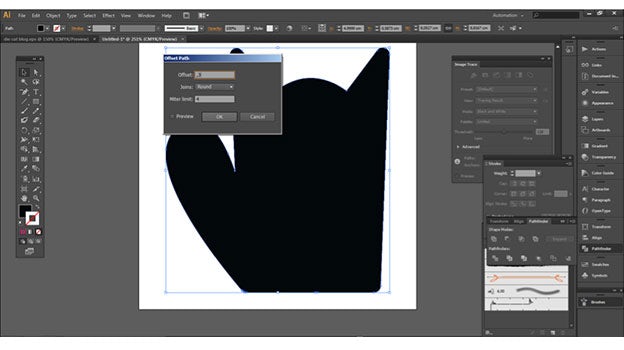
آموزش قالب برش خاص در فتوشاپ
همانطور که مشاهده می کنید حدود مرز 3 میلی متر افزایش یافته است. این لایه را انتخاب کنید و آن را در زیر اثر اصلی خود قرار دهید و نام آن را bleed کنید.
شما باید چیزی شبیه به این داشته باشید:

برچسب و لیبل دایکات و برش خاص
3. یک spot color ایجاد کنید.
وقت آن است که خط تر و تمیز را با استفاده از رنگهای لکه ای تنظیم کنید.
رنگهای لکه ای به رنگهای چاپی گفته می شود که در آن هر رنگ با جوهر خاص خود چاپ می شود، در حالی که چاپ رنگی فرآیندی از چهار جوهر (فیروزه ای، سرخابی، زرد و سیاه) برای تولید همه رنگهای دیگر استفاده می کند.
بیایید به پرونده اصلی خود برگردیم و نسخه دیگری را بسازیم. باید آن را روی یک لایه جدید قرار دهیم. باید به چاپگر اطلاع دهیم که این یک لایه قابل چاپ نیست، بنابراین نام آن را “DIE LINE – DO NOT PRINT”. می گذاریم.
در حالی که لایه خود را انتخاب کرده اید، Fill را بر روی none قرار دهید و از پانل swatches خود رنگی برای طرح اصلی انتخاب کنید.
بر روی نمونه خود دو بار کلیک کنید تا یک رنگ لکه ایجاد شود. این مرحله مهمترین قسمت در ایجاد خط مرگ شما است.
در کادر type type، باید spot spot را انتخاب کنیم. این رنگ خاص را به خود می گیرد و صفحه بعدی آن را برای فرآیند چاپ بعد ایجاد می کند.
این همان خطی است که چاپگر می داند از آن به عنوان قطعه برش استفاده کند، به عنوان یک خط خیالی عمل می کند که چاپ نمی شود.

آموزش قالب برش خاص در فتوشاپ
4. آخرین مراحل
در مرحله آخر باید پنل ویژگی ها را باز کنیم – با رفتن به Window >Attributes.
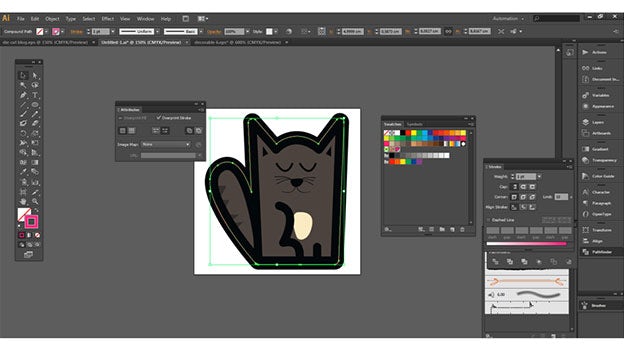
آموزش قالب برش خاص در فتوشاپ
ما باید Overprint stroke را انتخاب کنیم، به این دلیل که می خواهیم رنگ های طراحی برچسب در زیر خط قالب چاپ شود.
اگر ضربه چاپ بیش از حد را انتخاب نکنید، برچسب با یک خط سفید خوب چاپ می شود در جایی که دیلینز از آن خارج می شود، به عبارت دیگر فضای خالی برای آن خط باقی می ماند.
و این تنها چیزهایی است که وجود دارد – شما یک خط قالب سفارشی برای طراحی خود ایجاد کرده اید.
با باز کردن پیش نمایش جداسازی ها (Window > Separations Preview) می توانید بررسی کنید که همه چیز درست به نظر می رسد.
صفحه هایی برای CMYK و خط رنگی لکه های خود را مشاهده خواهید کرد.
نکات پایانی
- تنظیم bleed را فراموش نکنید.(object > path > offset path)
- خط اصلاح /خط قالب شما باید در یک spot جداگانه به رنگ لکه ای باشد، نام آن را die line بگذارید – چاپ نکنید تا چاپگر شما دقیقاً بداند چه کاری باید انجام شود.