
طراحی کارت ویزیت
در این مقاله قصد داریم طراحی یک کارت ویزیت ساده و زیبا را به شما آموزش دهیم
مرحله اول
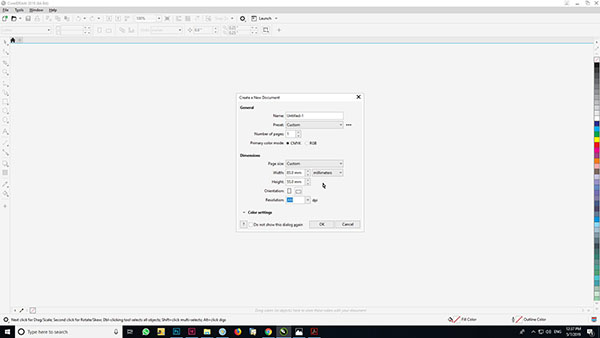
- در ابتدا بعد از باز کردن برنامه کورل در منوی File بر روی گزینه New کلیک کنید.
- در پنجره باز شده در قسمت Page Size باید اندازه مربوط به کارت ویزیتی که طراحی می کنید را وارد کنید.
- ما اندازه 5/5*5/8 سانتی متر که به نظرم بهترین استاندارد ممکن می باشد را انتخاب می کنیم.
- اندازه استاندارد کارت ویزیت گاهی در کشورهای مختلف تفاوت کمی با همدیگر دارند.
- برای مثال استاندارد کارت ویزیت در ژاپن 5/5*1/9 سانتی متر است. یا در اروپا این اندازه 5/5*5/8 می باشد.
- متاسفانه کارت های ویزیت موجود در بازار به علت سودجویی و تمایل برخی مراکز چاپ (محدود) از استاندارد خارج شده است .
- گاهی اندازه هایی می بینیم که بیشتر شبیه یک تکه کاغذ بی محتواست تا کارت ویزیت.
- از این دسته می توان به اندازه 8/4*4/8 اشاره کرد که به هیچکدام از استانداردهای کارت ویزیت شباهتی ندارد .
- تنها به این دلیل «ابداغ و ساخته شده» که تعداد کارت ویزیت هایی که در یک فرم چاپی قرار می گیرند بیشتر باشند.
- یک طراح وظیفه دارد که بدون توجه به چنین حرکاتی با توجه به استانداردها را طراحی کند.
مرحله دوم
- در ابتدای کار یک مستطیل به اندازه صفحه کارتتان بکشید.
- برای این منظور هم می تواند با استفاده از ابزار Rectangle Tool یک مستطیل بکشید.
- اندازه های آن را در نوار بالای صفحه تعیین کنید یا اینکه خودتان به وسیله ابزار اول (Pick tool) با درگ کردن گره های کناری اندازه را به اندازه صفحه بکشید.
- راه راحت تر آن است که دوبار روی ابزار مستطیل (Rectangle Tool) کلیک کنید. مستطیلی به اندازه صفحه ایجاد می شود.

مرحله سوم
- در هنگام طراحی تقریبا محصولات مختلف باید فضای امن و برش های احتمالی از حاشیه طرح را در نظر بگیرید.
- برای کارت ویزیت پیشنهاد می کنم که به اندازه نیم سانت از هر طرف را به عنوان فضای خطر در نظر بگیرید .
- از قرار دادن اطلاعات صفحه (متن و شماره و لوگو) در این فضا خودداری کنید.
- خطوط راهنما با درگ کردن خط کش های سمت چپ و بالای صفحه قابل دستیابی و استفاده هستند.
- ضمن اینکه می توانید با دوبار کلیک بر روی یکی از خطوط راهنما و با استفاده از پنل مدیریت خطوط اندازه های مورد نیازتان را وارد کنید.

مرحله چهارم
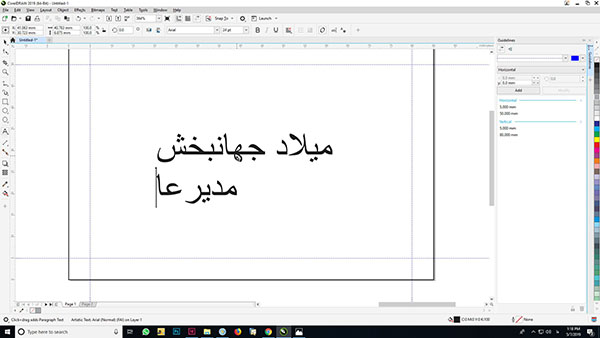
- ابزار متن (Text Tool) را انتخاب کنید و در صفحه کارت ویزیت کلیک کنید.
- سپس نام خودتان یا شرکت را تایپ کنید.
- سپس به وسیله انتخاب های موجود در نوار بالای صفحه تنظیمات مربوط به فونت و اندازه متن را انجام دهید.
- همچنین با انتخاب متن مورد نظرتان و با استفاده از نوار رنگ سمت راست برنامه رنگ بخش انتخاب شده را تغییر دهید.
- سپس با استفاده از ابزار اول (Pick Tool) متن را در قسمتی دلخواه از صفحه قرار دهید.
مرحله پنجم
- در صورتیکه تمایل به قرار دادن نشان (لوگو) در کنار صفحه را دارید می بایست فایل آن را داشته باشید یا در صورت داشتن مهارت اقدام به طراحی آن کنید.
- با استفاده از منوی File و گزینه Import می توانید فایل تصویر مربوط به نشان خود را خوانده و در صفحه قرار دهید.

مرحله ششم
- یک طرح زمینه مناسب برای کارت ایجاد کنید. گاهی از تصاویر به صورت زمینه استفاده می شود .
- در اینجا ما با استفاده از مستطیلی که در ابتدا ایجاد کردیم طرح زمینه کار را درست می کنیم.
- بعد از انتخاب مستطیل زمینه از منوی Object گزینه Convert to Qurve را انتخاب کنید.
- سپس با استفاده از ابزار دوم (Shape tool) بر روی گره سمت راست و بالای مستطیل دوبار کلیک کنید.
- گره مربوطه و دو ضلع از مستطیل از بین می روند و یک مثلت در گوشه کارت باقی می ماند.